

先分清「必需」与「顺便要」
客户端启动时通常一次性弹出多个权限请求,看上去都很官方。判断标准其实很简单:登录与正常浏览所需的权限是必需的,其它都是顺便要的。网络、存储属于必需;通知属于推荐;通讯录、短信、通话记录、位置、相机与麦克风与登录无关。
| 权限 | 用途 | 建议 |
|---|---|---|
| 网络 | 加载页面与数据 | 必需 |
| 存储 | 缓存与更新 | 必需 |
| 通知 | 消息与登录提醒 | 按需开启 |
| 通讯录 / 短信 | 与登录无关 | 建议拒绝 |
| 位置 | 与登录无关 | 建议拒绝 |
| 相机 / 麦克风 | 仅在扫码或校验时临时需要 | 用后关闭 |
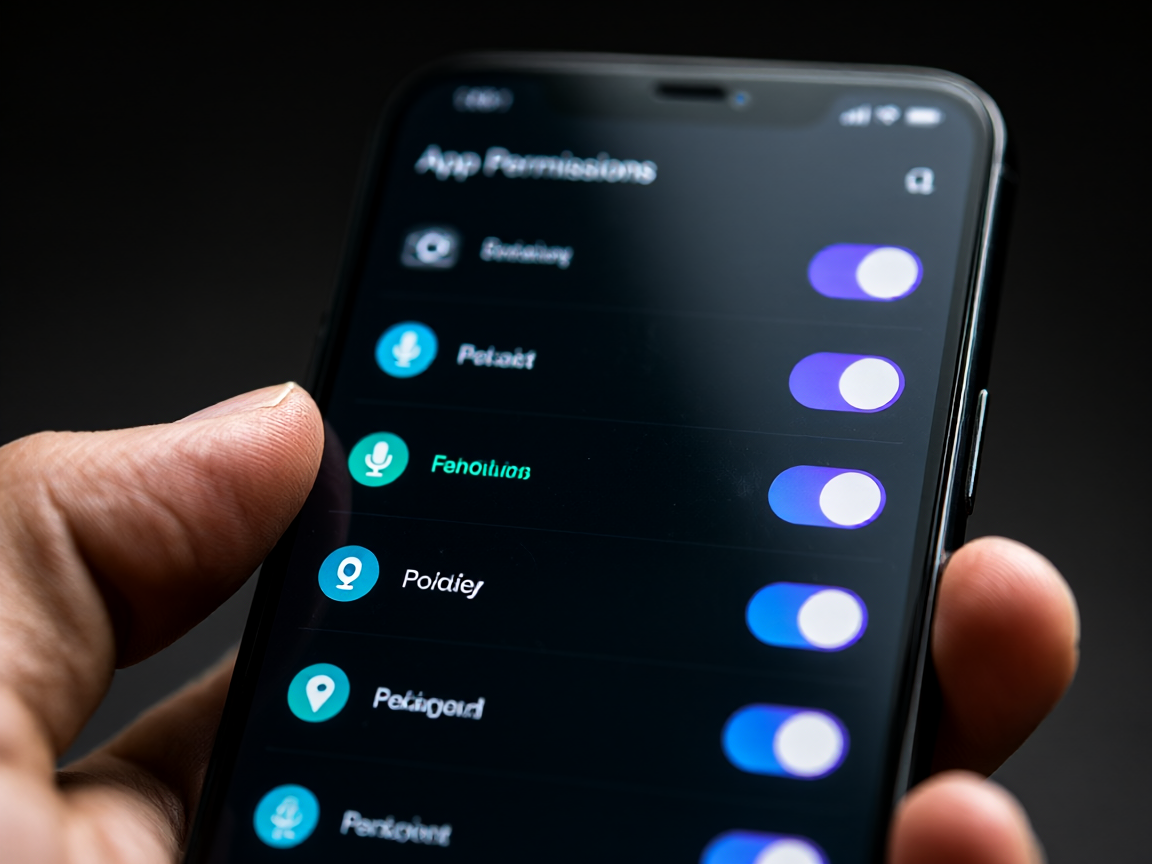
拒绝权限会不会导致无法登录
不会。登录只需要网络与本地存储。如果拒绝某项与登录无关的权限后应用直接退出,这本身就是不正常的信号——正常应用应当能继续运行,只是少了那项功能。遇到这种情况,先核对安装包来源,参考 体育app下载渠道怎么分辨 里的方法。
相机权限是个例外:某些校验环节需要扫码或拍照,允许临时开启即可。用完之后在系统设置里关掉,不必长期开放。
一处常被忽略的设置
系统里的「自启动」与「后台运行」开关。部分应用默认申请后台常驻,用来保证消息到达。如果你并不依赖即时推送,把这两项关掉能明显省电,也能减少被后台唤醒时产生的登录态刷新——后者正是「时不时要重新登录」的常见来源之一。
权限设置的思路不是「全关」,而是「每开一项都说得出理由」。
更新与重装时的注意事项
更新前先确认新版本来源与旧包一致。重装前记得在应用内退出登录,避免旧设备上的登录态残留。若更新后界面变化很大,可对照 乐投新版界面结构调整记录 判断是否属于正常改版。
关于 体育客户端 的更多使用问题,可以参考 登录状态反复掉线怎么办;若还在注册阶段,先看 四步流程。
首次登录前的四项复检
权限设置完之后,还有四件事值得在登录前做一遍。第一,确认应用显示的名称与图标和你预期一致,二次打包的包往往在图标细节上有出入。第二,查看应用信息里的版本号,与你在下载页看到的版本号对照。第三,确认安装来源标记,系统设置里一般会显示「来自何处」,如果显示为浏览器下载而非应用商店,说明是手动安装包,更要核对来源。
第四,检查应用是否请求了无障碍服务权限。这一项可以模拟点击与读取屏幕内容,正常登录用不到。如果首次启动就要求开启无障碍,先退出,按 下载渠道分辨 重新核对安装包,而不是顺手允许。
权限与使用体验的取舍
把通知关掉,会漏掉消息提醒与登录异常提示,这是一处需要权衡的地方。比较合适的做法是:保留通知但关掉横幅与声音,只留角标,这样既不打断工作,也能看到异常。至于位置权限,如果平台用于展示附近场馆之类的内容,可以设成「仅使用期间」,用完就失效。
相机与麦克风属于按需开放的类型。校验环节用完后,回到系统设置关闭,下次需要时再开一次即可。这一来一回多花十几秒,换来的是长期更低的风险敞口。
还有一处容易忽略:应用是否被允许安装未知来源应用。这个权限本不该由业务应用持有,一旦被要求开启,基本可以判定来源可疑。
小结
一分钟的权限检查,能换掉许多后续麻烦:消息推得少了、电更省了、登录态也更稳定。如果你只记住一条,那就是:与登录无关的权限,默认拒绝,需要时再开。权限本身不是敌人,未经思考的「全部允许」才是。
权限与登录态之间的关联,在 登录状态反复掉线怎么办 里另有说明;返回 客户端与下载栏目。